
iPad
(他タブレットやスマホ)での
原稿作成・送信方法
こちらはイラスト・漫画執筆者でタブレットやスマホでの原稿作成と送信方法が不安な方向けのご案内です。
とにかく解像度(画像サイズ設定)が足りていれば大抵のことはなんとかなりますので、ご安心ください。
iPadユーザーの方が多そうなので、iPadの画面を使って説明します。
*iPadやアプリのバージョンにより、表示が違う場合がございます。
iPad版クリスタ
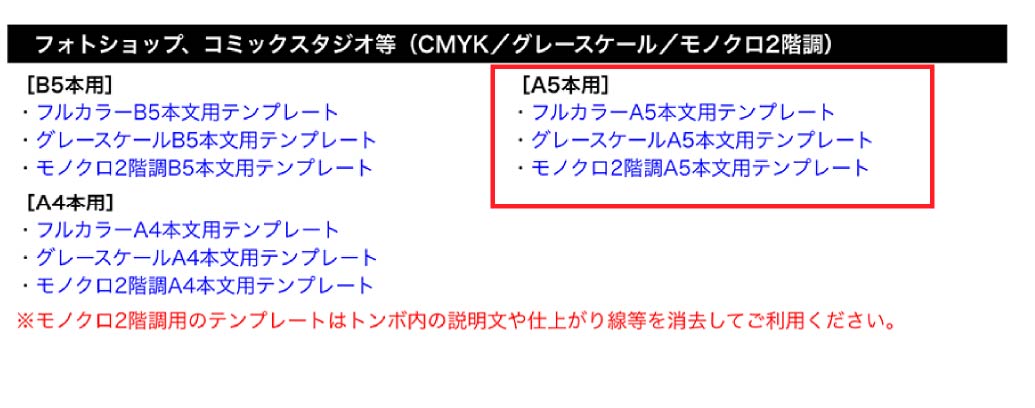
CLIP STUDIOアプリ>ファイル>開く を選択

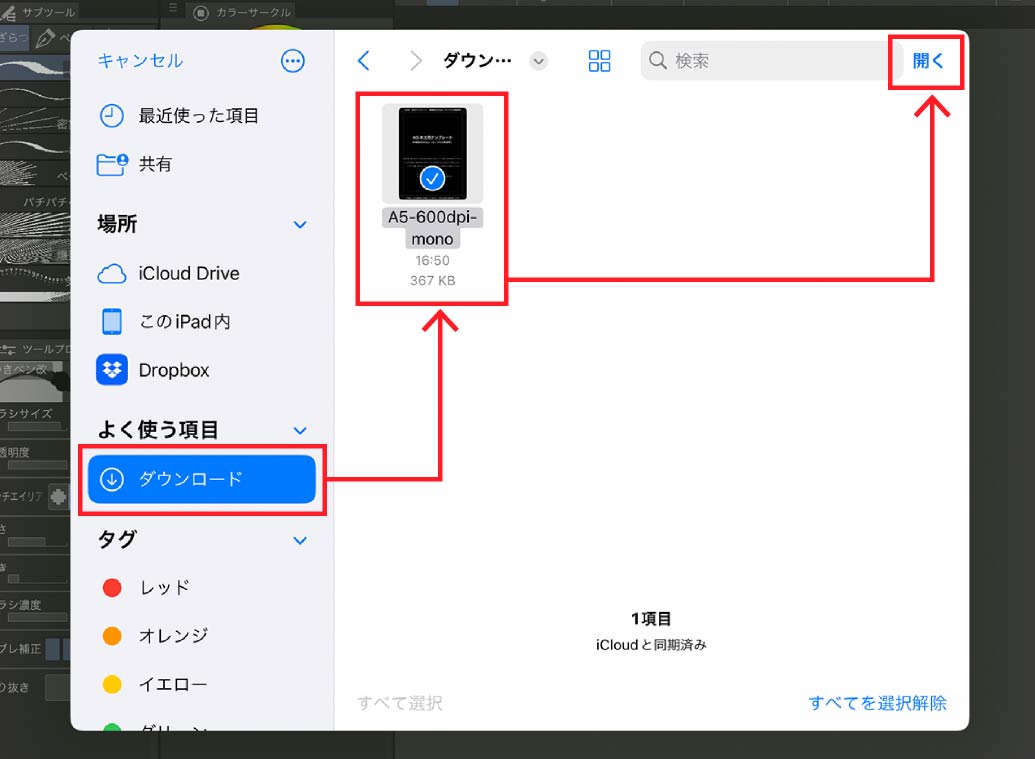
「ダウンロード」フォルダに先ほどダウンロードしたテンプレートが入っています。こちらを選択して開いてください。
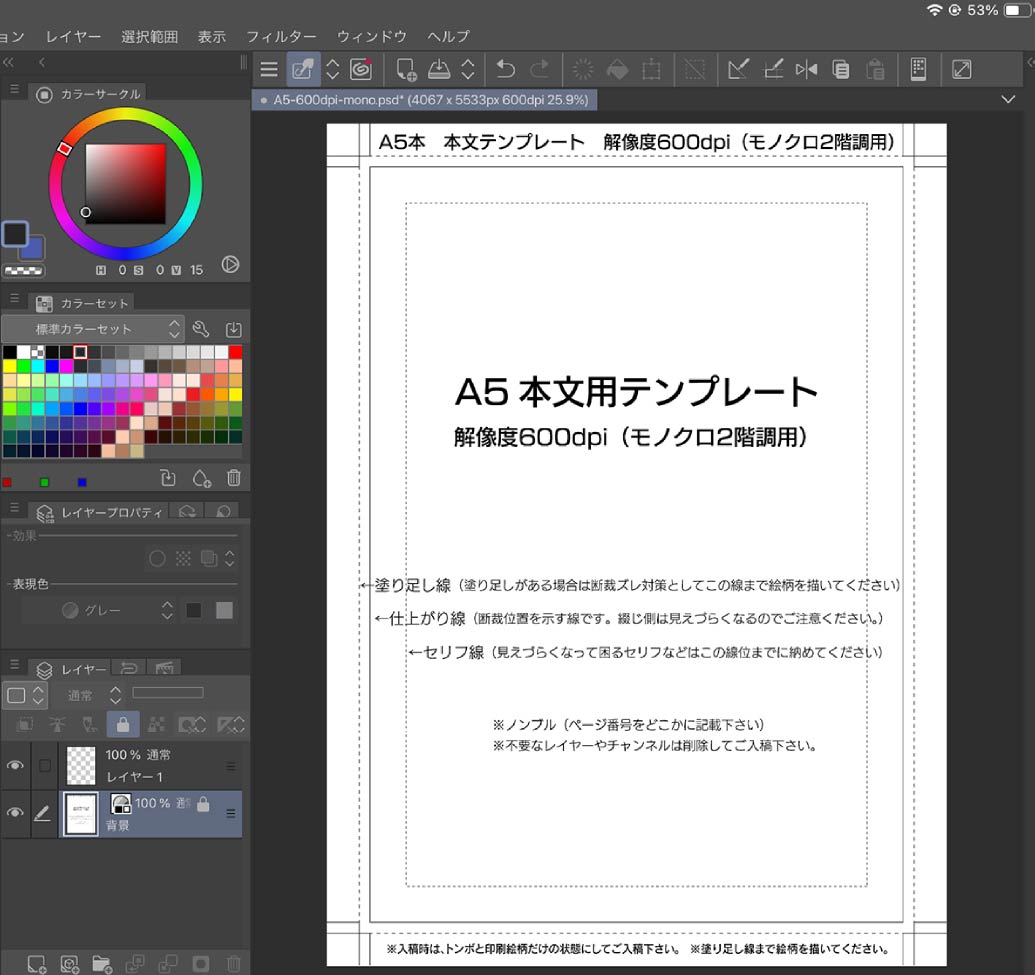
テンプレートが開きます。テンプレートサイズに沿って、自由に原稿作成してください。
こちらをクリック
テンプレートを使用しない
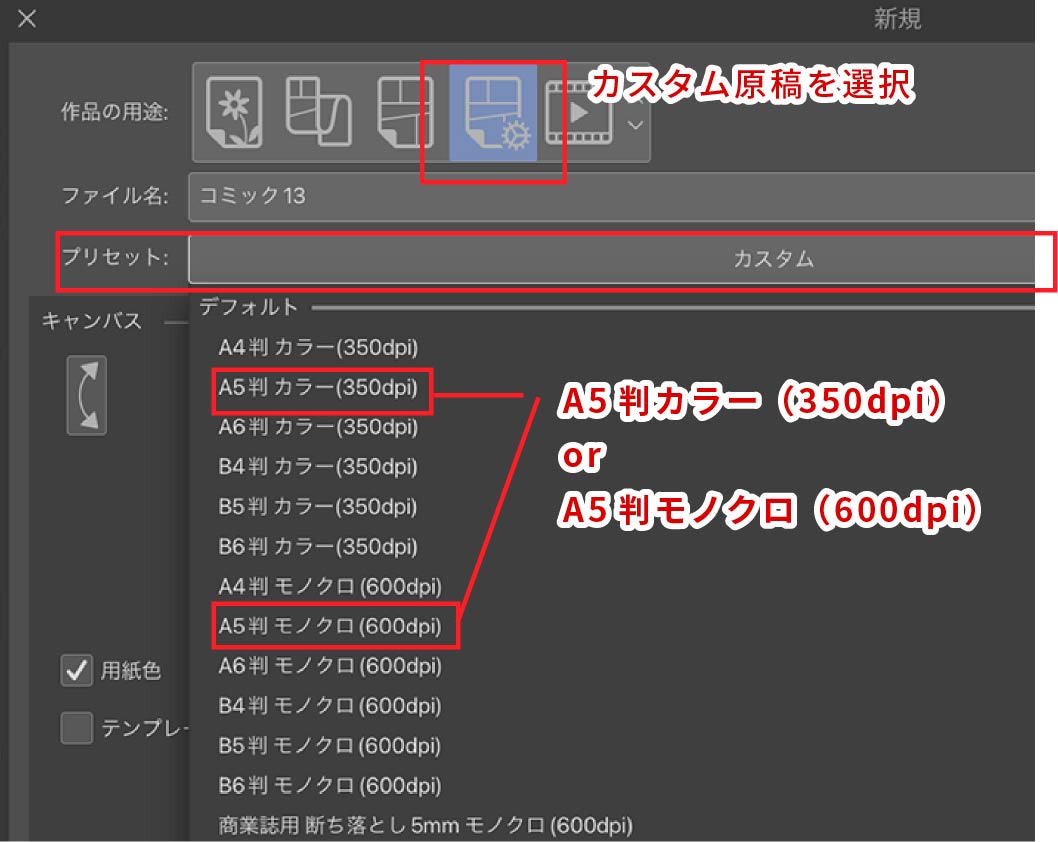
CLIP STUDIOアプリ>ファイル>新規 を選択
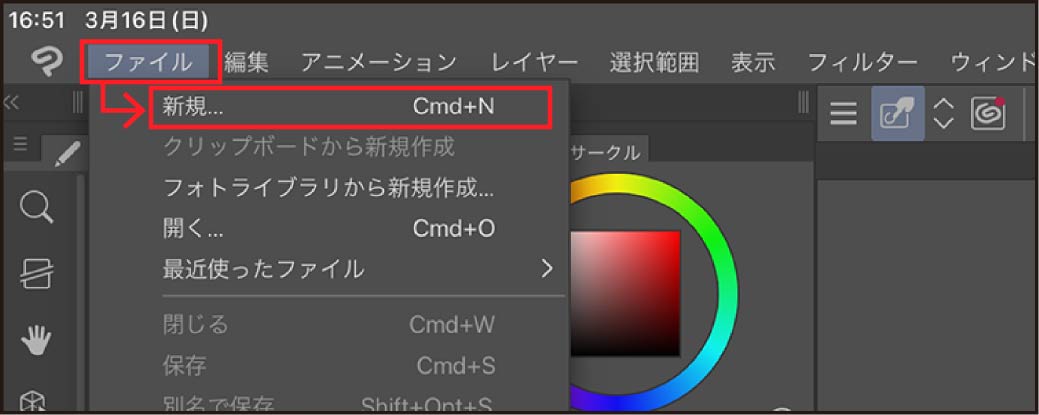
新規ファイルの設定をします。
作品の用途:カスタム原稿
プリセット:
A5判カラー(350dpi)orA5判モノクロ(600dpi)
デフォルトの断ち落とし幅「5.00」を「3.00」に変更
*使用する印刷会社様によって指定があります。今回はプリントオン様の指定に合わせます。
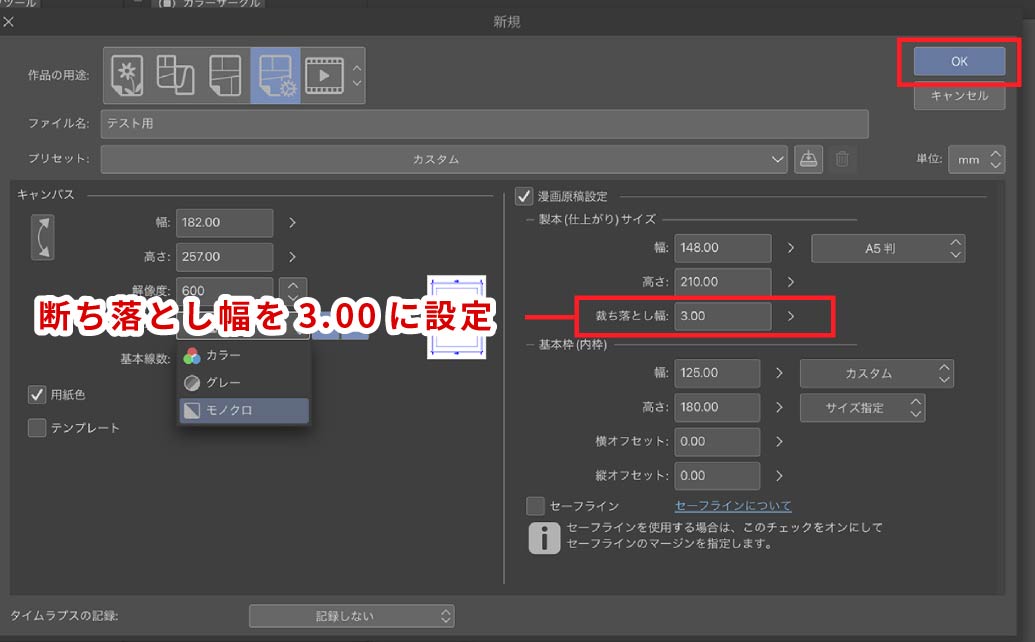
「OK」を押すとファイルが開きます。自由に原稿作成してください。
作成した原稿を提出用データにする
ファイル>画像を統合して書き出し>.psd(Photoshopドキュメント)を選択

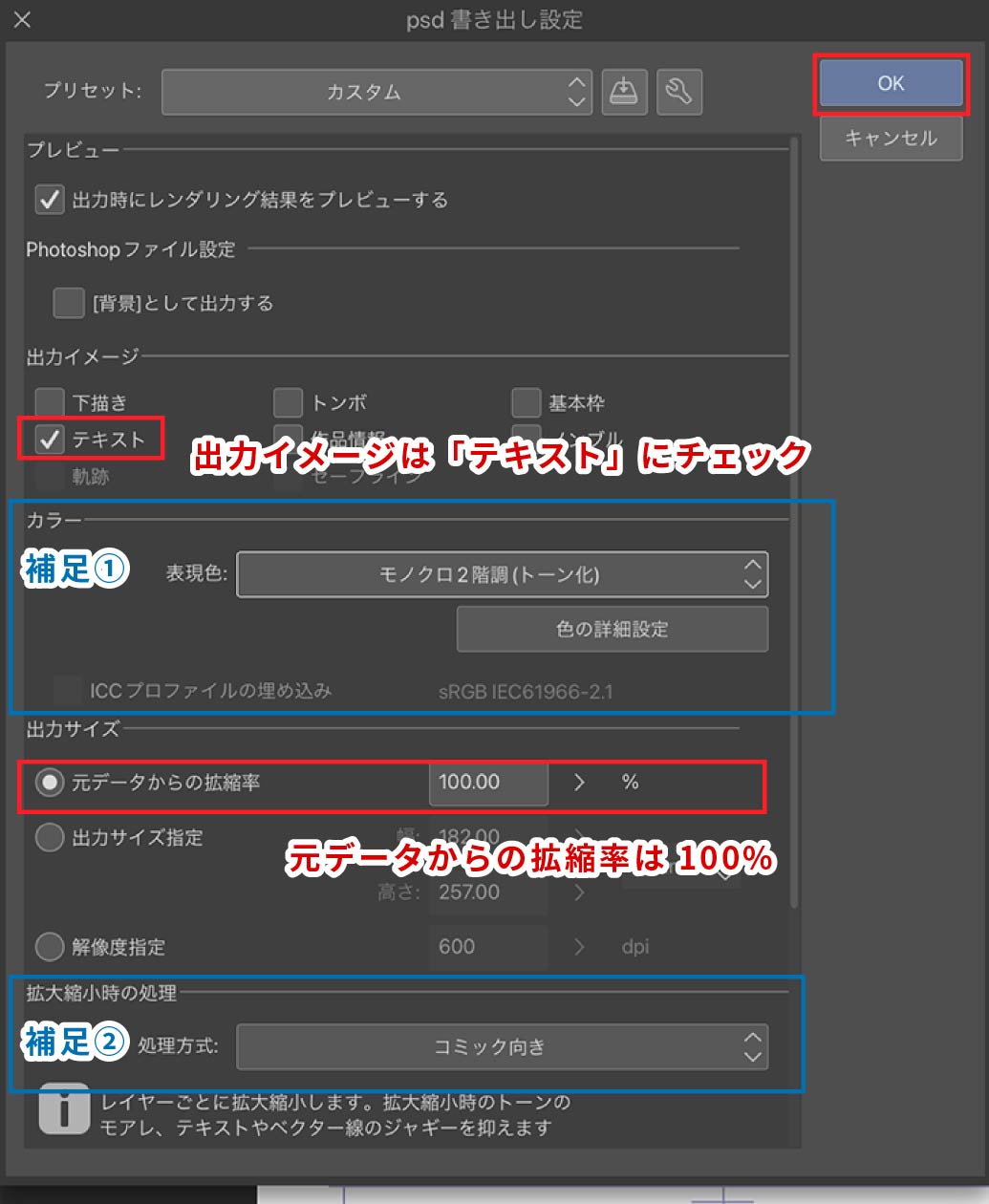
psd書き出し設定をします。
出力イメージ:「テキスト」にチェック
元データからの拡縮率:100%
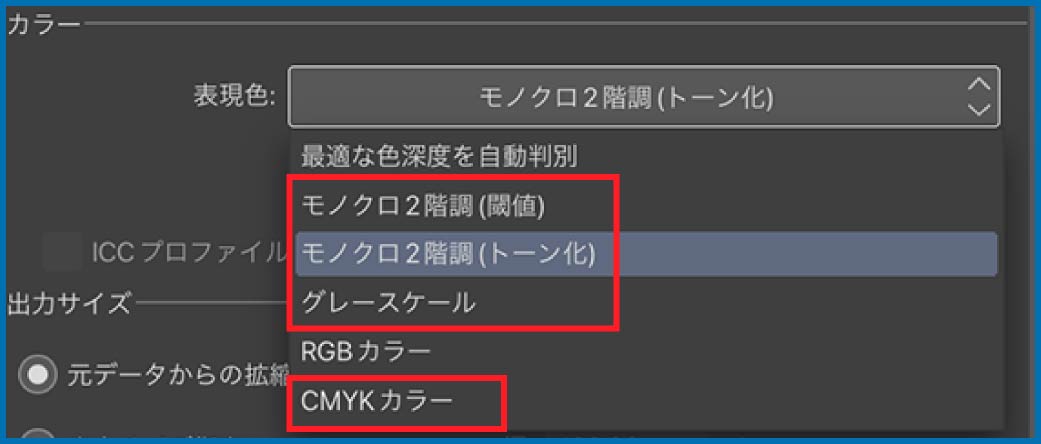
補足① カラー:
モノクロ原稿はモノクロ2階調 or グレースケール
カラー原稿は CMYKカラー
補足② 拡大縮小時の処理:
イラスト原稿は「イラスト向き」
トーンやテキストを含む原稿は「コミック向き」がおすすめ
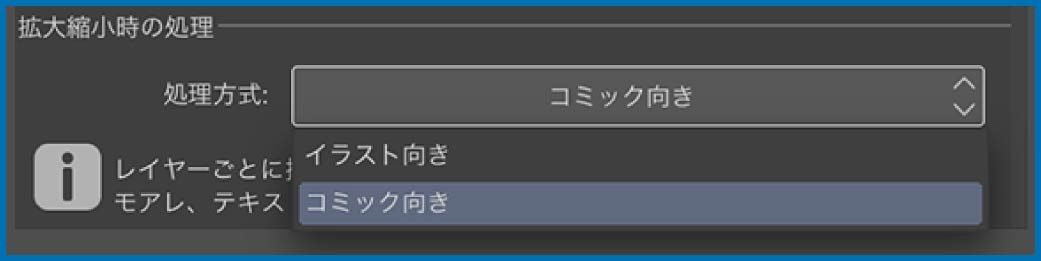
設定後、任意の場所に保存します。
ここまででデータ制作は終了です。
保存したpsdファイルが正しく表示されるか確認しましょう
ファイル>開く を選択

psd書き出し時に保存したファイルを開きます。
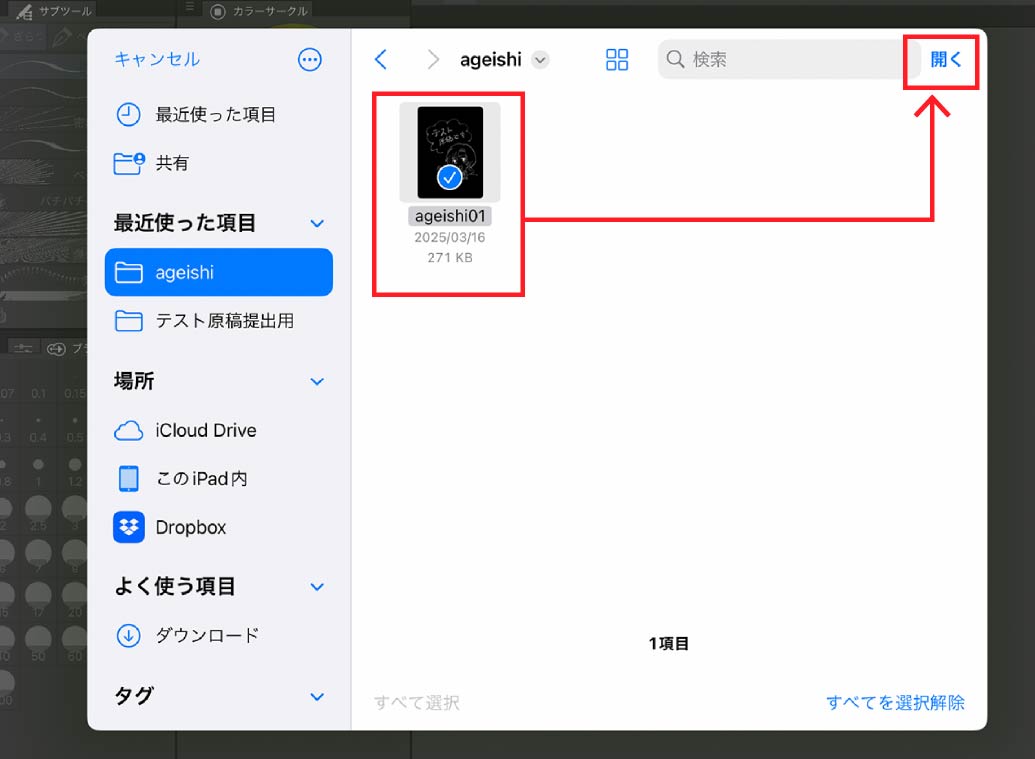
無事に開いたらOKです。
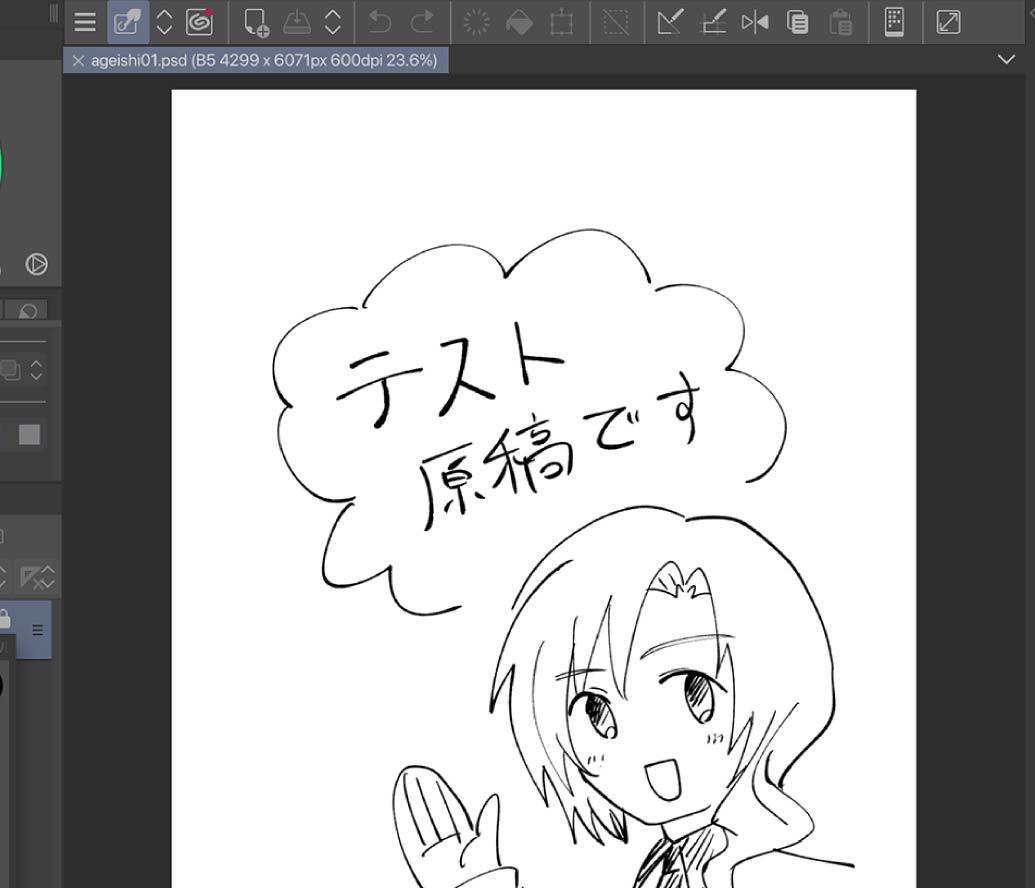
「なんかガビガビしてる!」「テキストが消えている!」「余計な枠があります!」など修正が必要な場合は
現在開いているpsdデータではなく、
書き出し前の原稿データから修正し
書き出し設定を見直して、再度書き出ししてください。
原稿が完成したら…提出方法を見る↓
iPad版メディバン
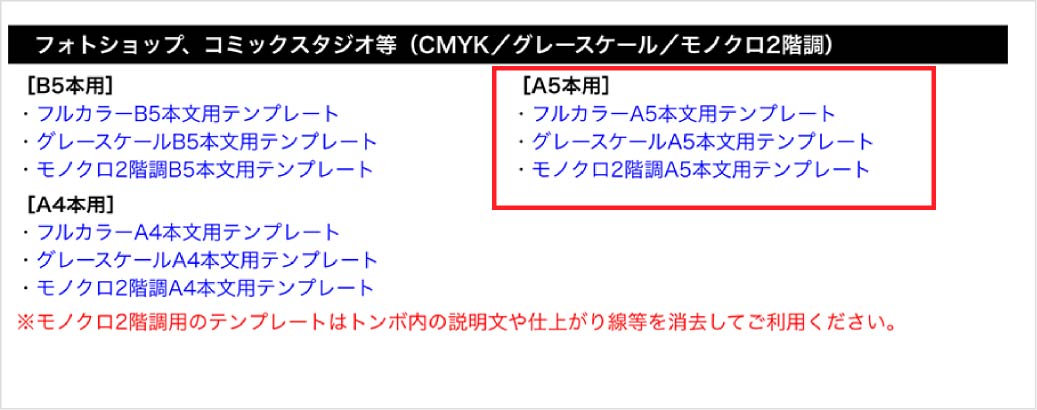
メディバンペイントアプリ>イラスト作成アイコン>他のアプリからインポート を選択
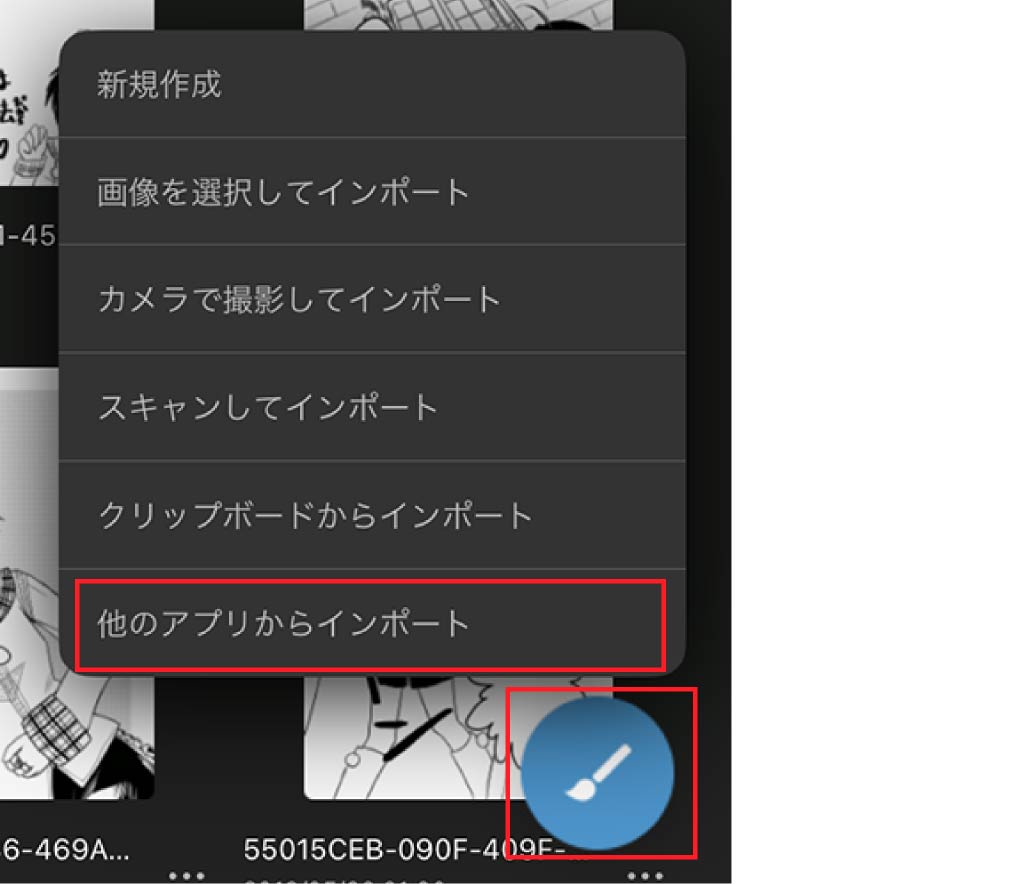
「ダウンロード」フォルダに先ほどダウンロードしたテンプレートが入っています。こちらを選択すると開きます。

テンプレートが開きます。テンプレートサイズに沿って、自由に原稿作成してください。
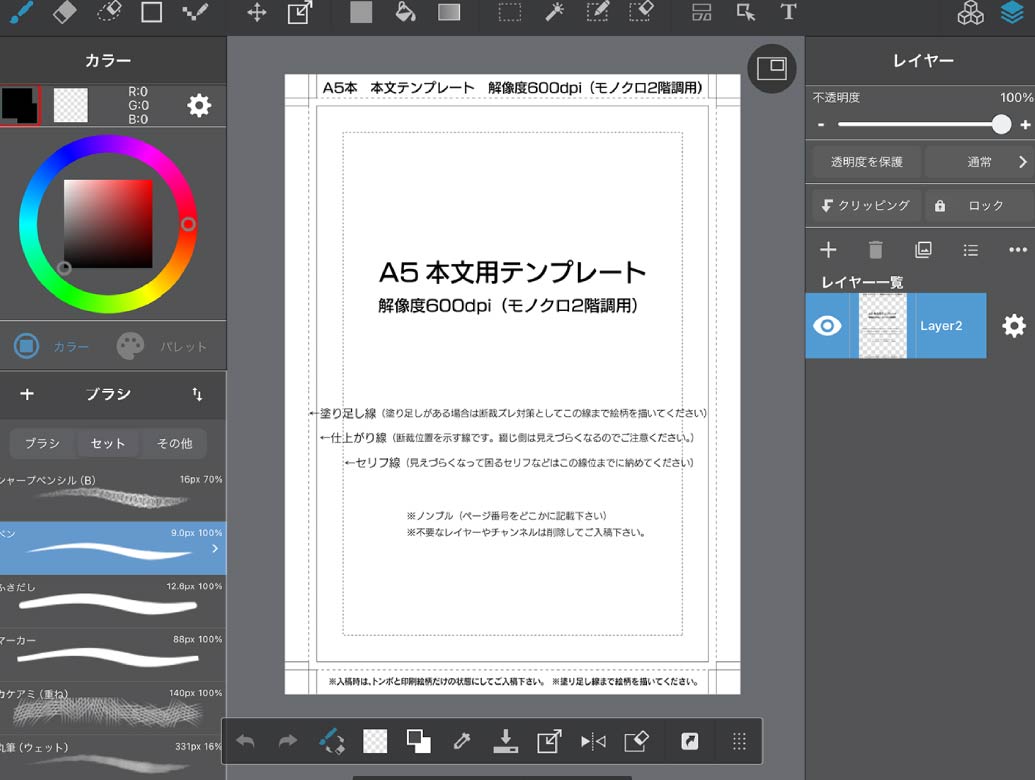
こちらをクリック
テンプレートを使用しない
メディバンペイントアプリ>イラスト作成アイコン>新規作成 を選択
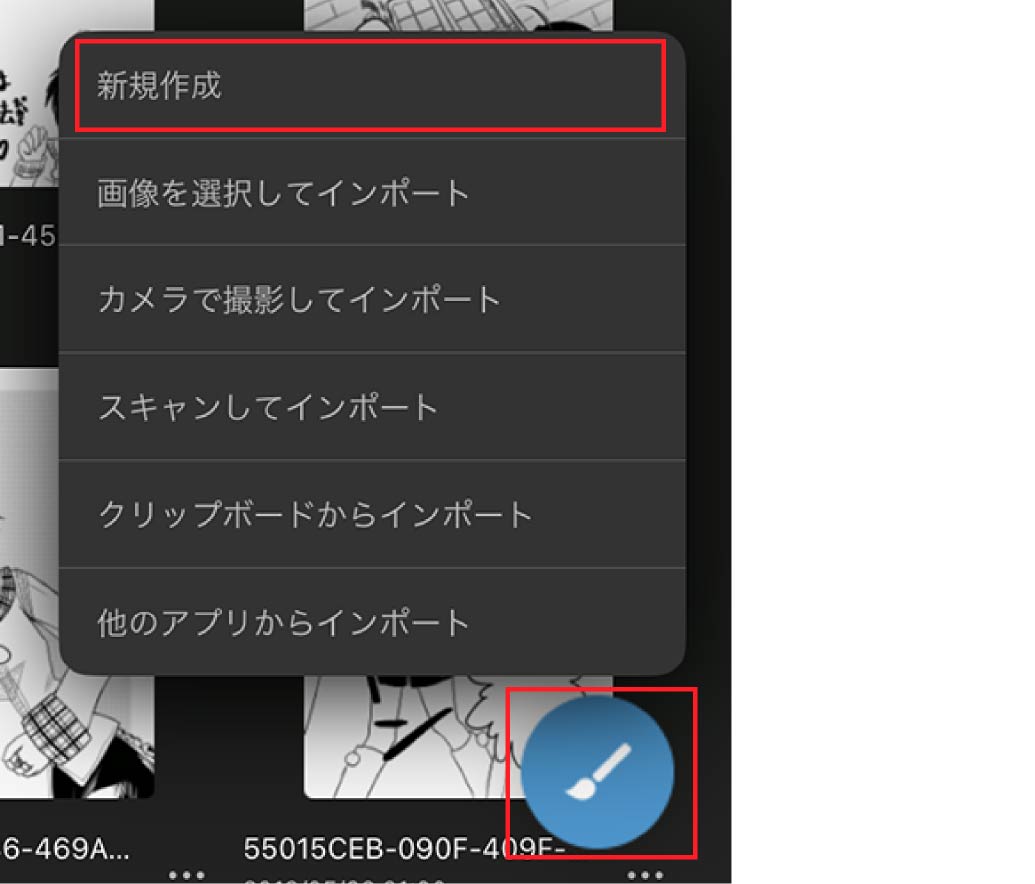
新規ファイルの設定をします。
作品の用途:カスタム原稿
プリセット:
【カラー向け】同人誌(A5仕上がり)350dpi or
【モノクロ向け】同人誌(A5仕上がり)600dpi
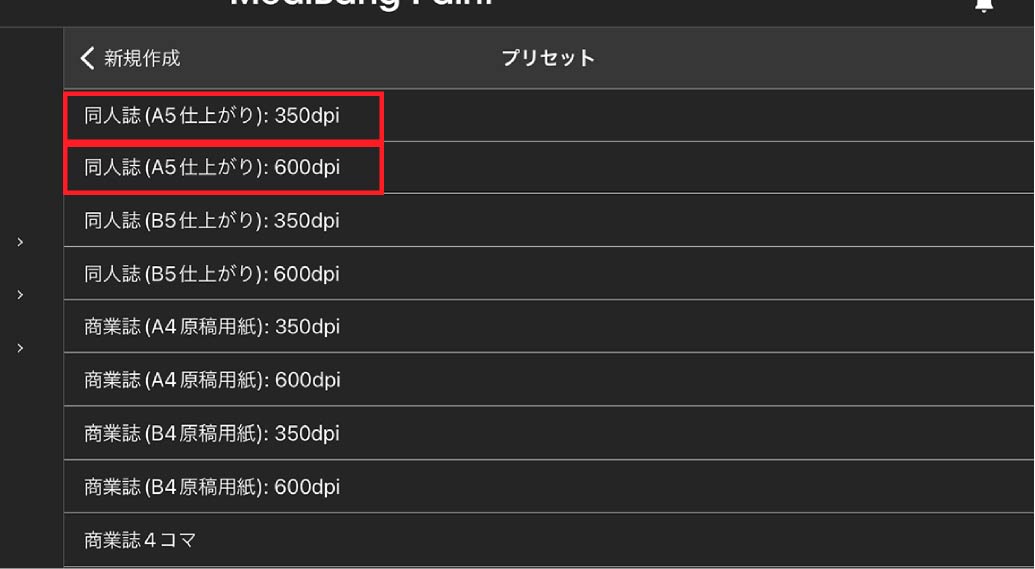
デフォルトの塗り足し幅「5」を「3」に変更
*使用する印刷会社様によって指定があります。今回はプリントオン様の指定に合わせます。
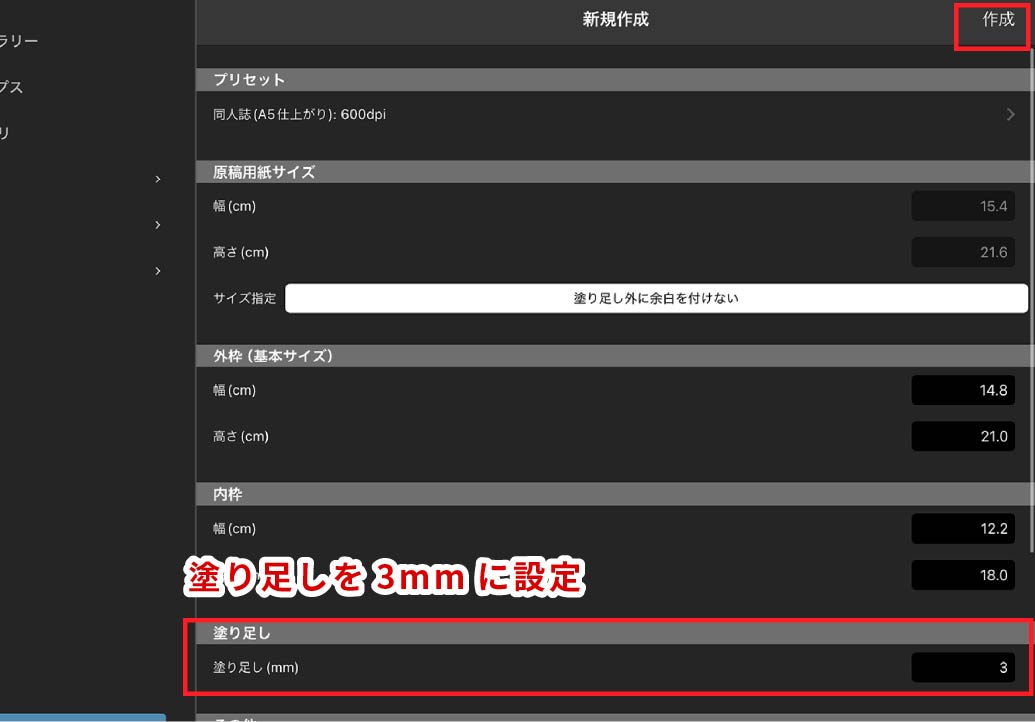
「作成」を押すとファイルが開きます。自由に原稿作成してください。
作成した原稿を提出用データにする
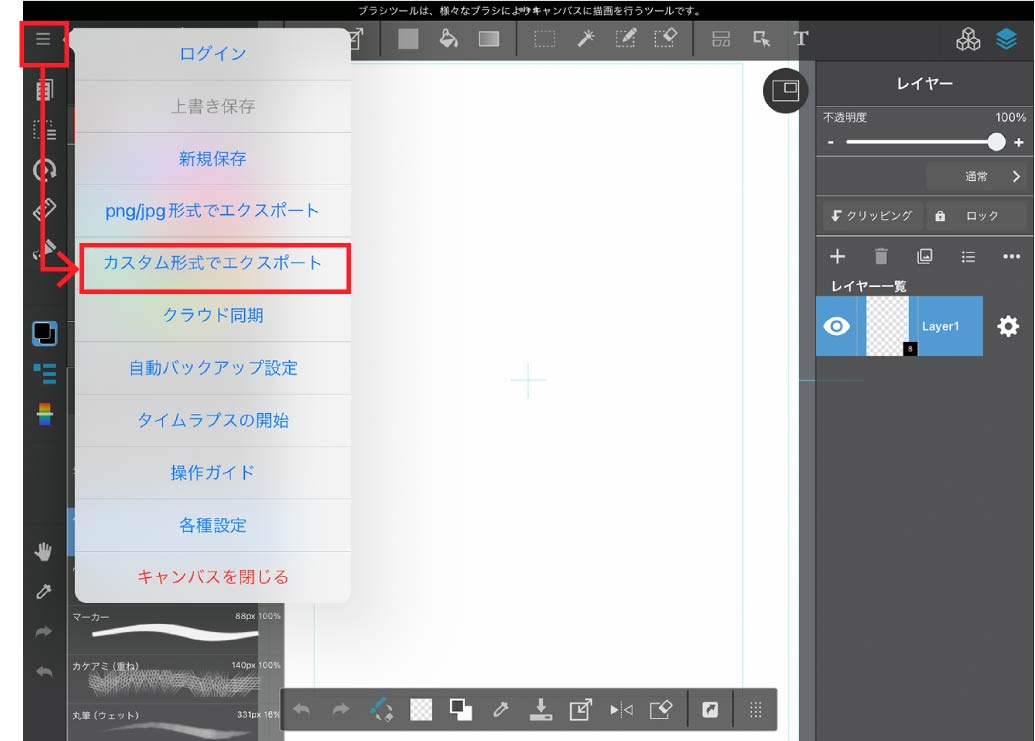
メニューアイコン>カスタム形式でエクスポート を選択
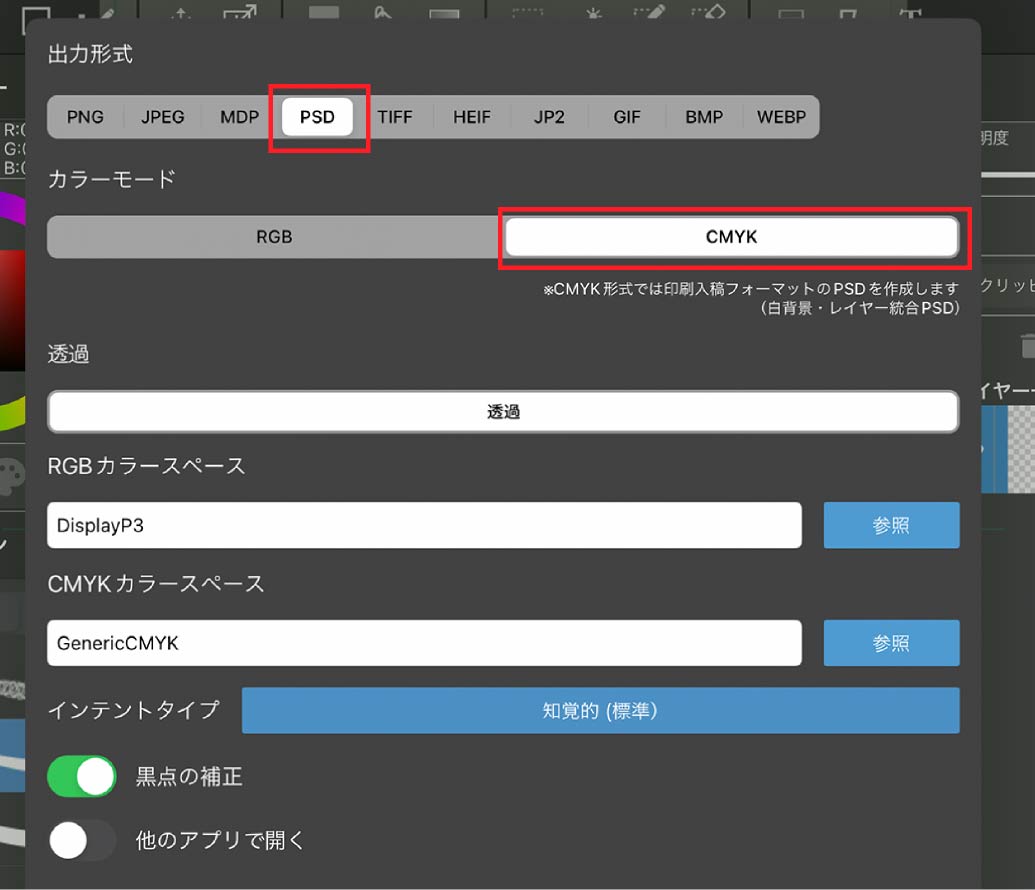
psd書き出し設定をします。
出力形式:PSD
カラーモード:CMYK
*無料版のメディバンペイントではPSD書き出しのモノクロ2階調・グレースケールが選択できません。
こちらで補正しますのでモノクロ原稿の場合もCMYKを選択してください。
エクスポート> 任意の場所に保存します。
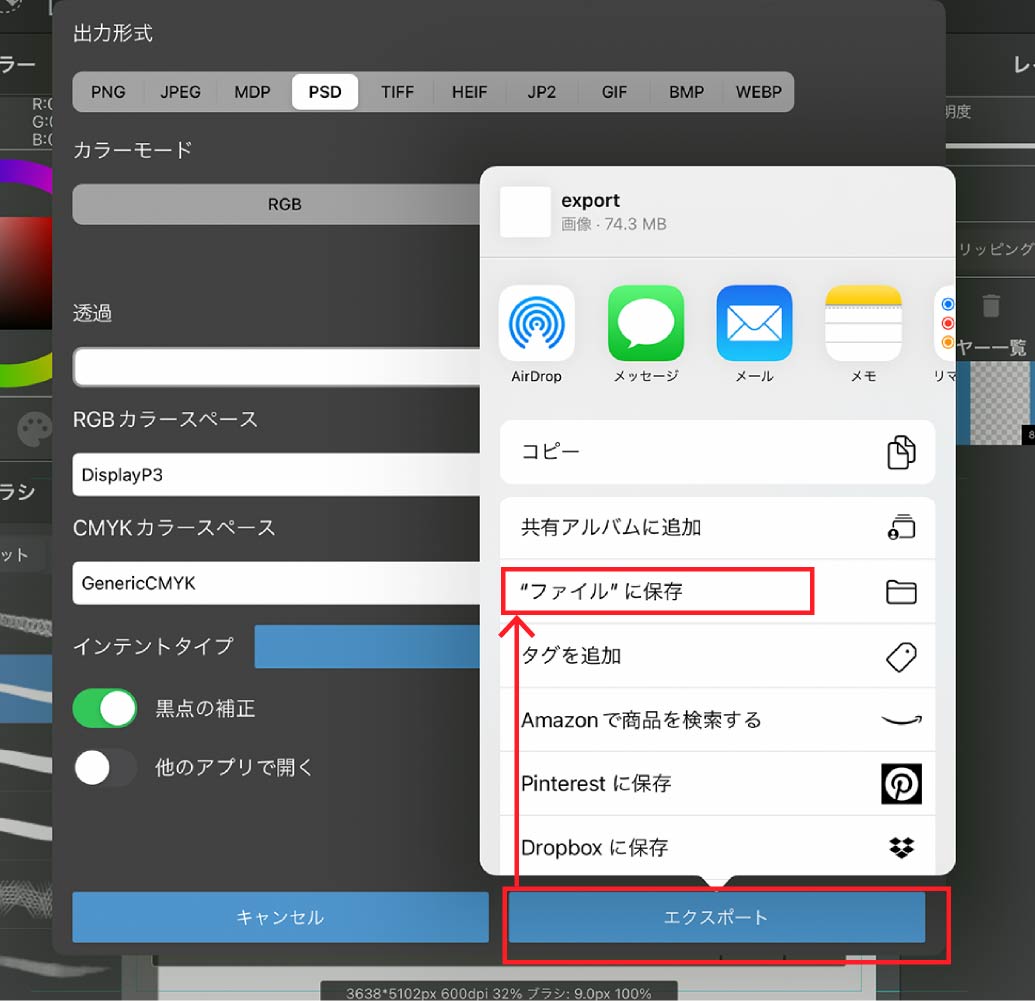
ここまででデータ制作は終了です。
保存したpsdファイルが正しく表示されるか確認しましょう
イラスト作成アイコン>他のアプリからインポート を選択
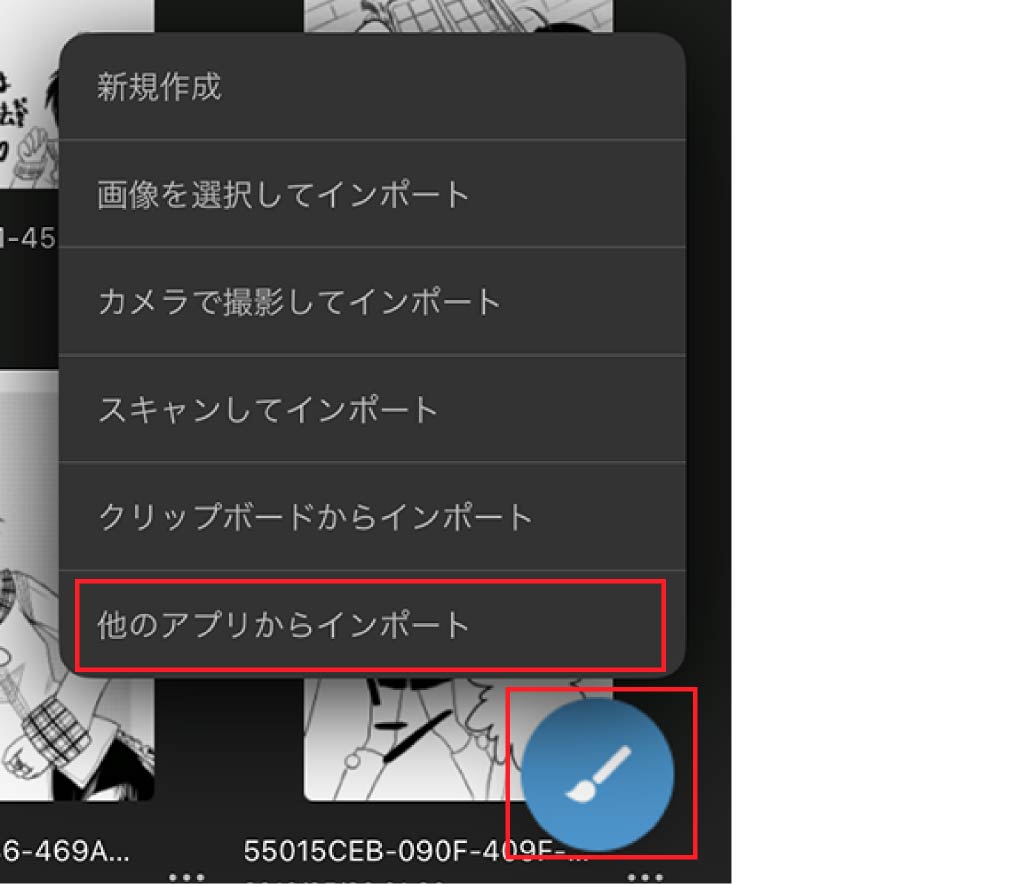
psd書き出し時に保存したファイルを開きます。
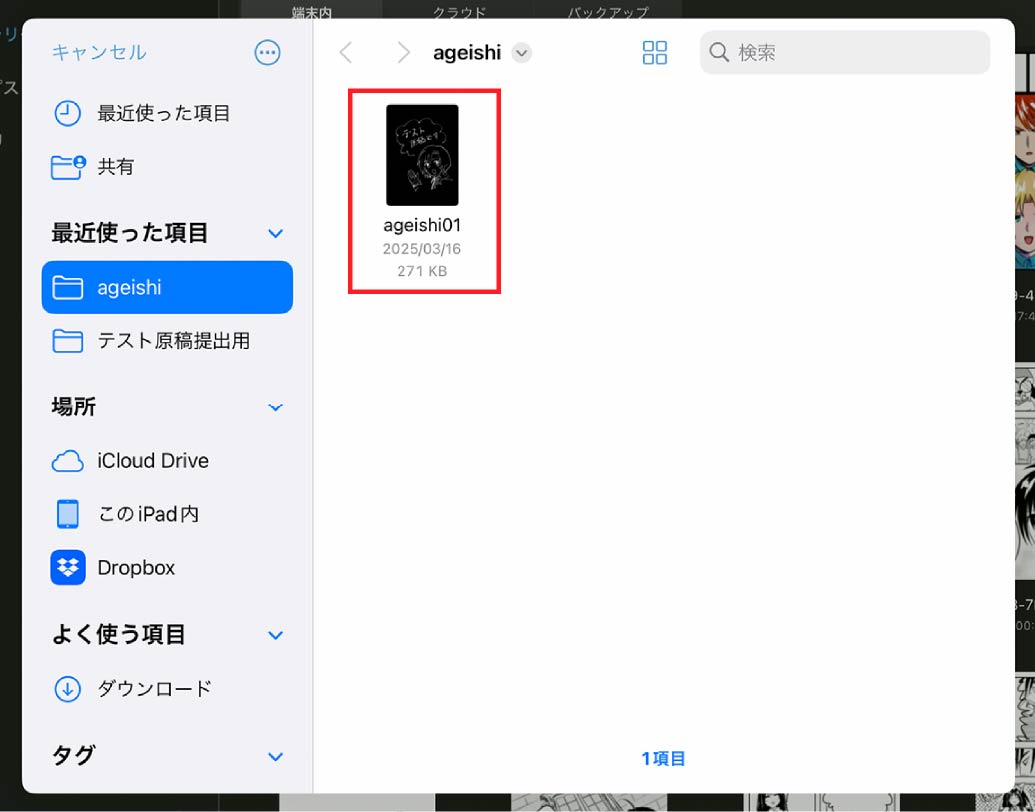
無事に開いたらOKです。

修正が必要な場合は
現在開いているpsdデータではなく、
書き出し前の原稿データから修正し
書き出し設定を見直して、再度書き出ししてください。
原稿が完成したら…提出方法を見る↓
iPad版原稿提出方法
*以下ではギガファイル便での提出方法を案内しますが、他の方法でも大丈夫です。
とにかく届けばOKです…!!
グーグルドライブを使用している方は、
グーグルドライブに原稿ファイルを作成して主催の takuamesan アカウントにファイル共有いただいても大丈夫です。
ファイルアプリから原稿データの場所を確認

ファイル名は提出用(お名前の半角英数字)に変更お願いします。
*サムネイルが白黒反転していることがありますが、実際のデータは大丈夫ですのでそのまま進行してください。

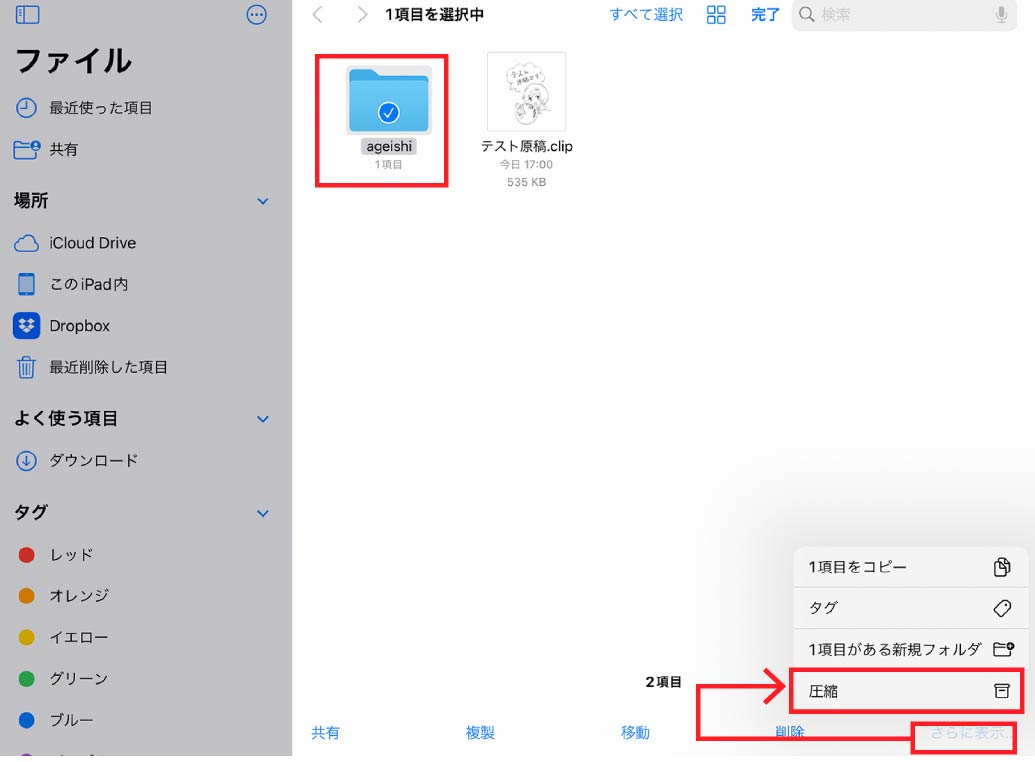
原稿が複数枚ある場合は、フォルダに原稿をまとめて
選択>さらに表示>圧縮をすると一つのZipファイルになります。
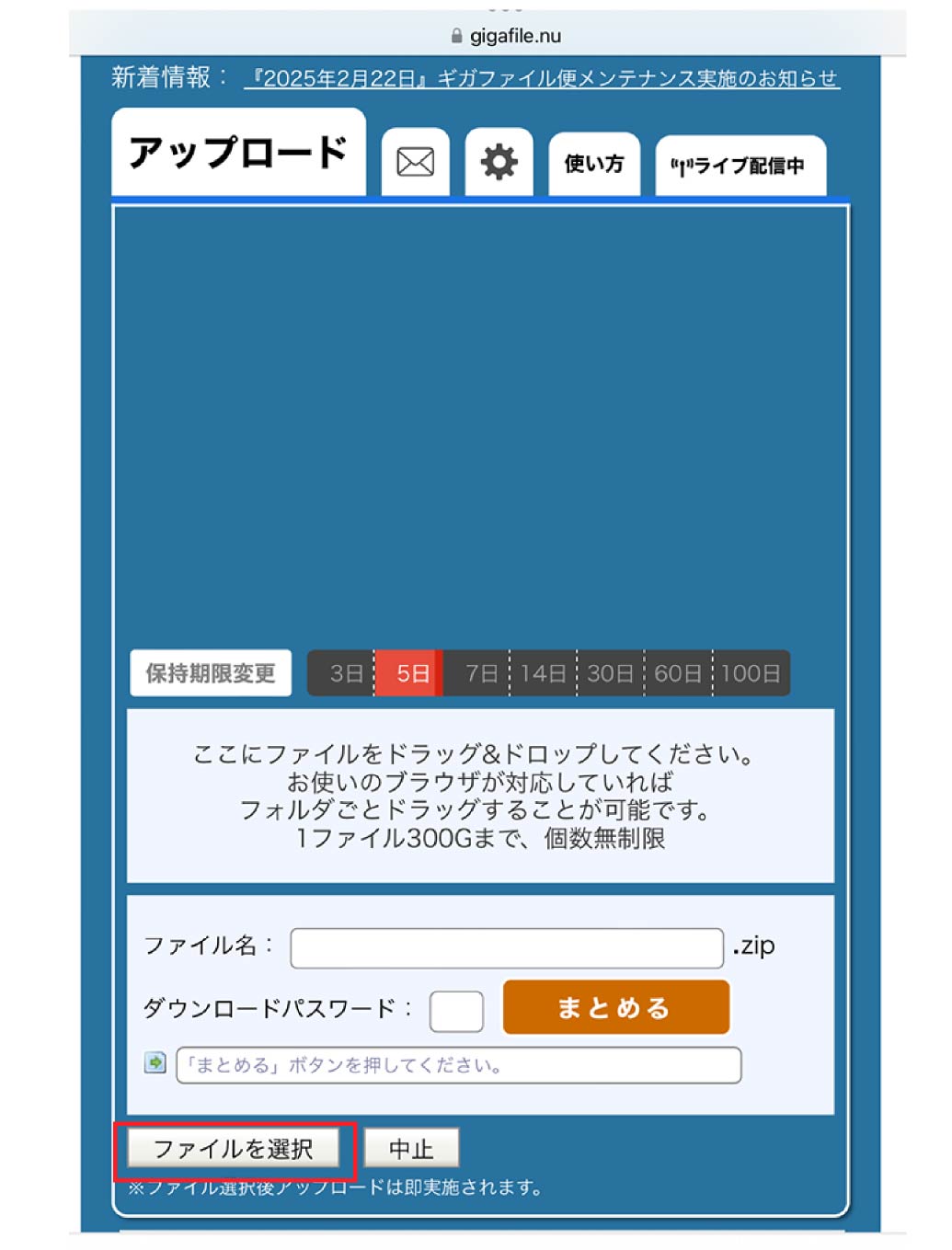
提出用の原稿を選択>開く

ファイルのアップロードが完了するとダウンロード用のURLが表示されますので、コピーしてください。
*URLが長いので最後までコピー漏れがないようお気をつけください。
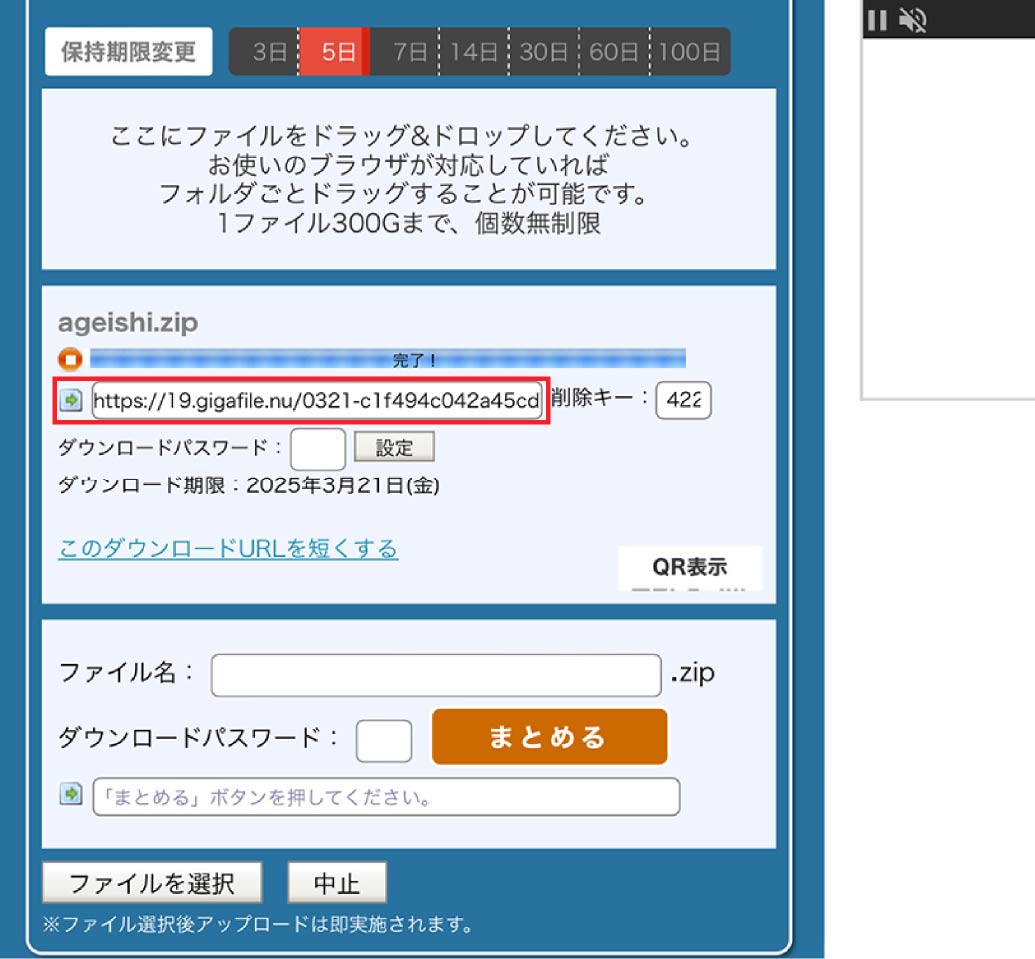
このURLを原稿提出フォームからお送りください。
以上で完了です。お疲れ様でした!